

Pisanie książeczek łączy naukę z kreatywną zabawą, wykorzystuje naturalne predyspozycje uczniów. Może sprawiać autentyczną przyjemność, a jednocześnie posiada wiele walorów edukacyjnych. Uczniowie ćwiczą pisownię wyrazów, interpunkcję, utrwalają znajomość słownictwa i struktur gramatycznych w kontekście. Rozwijają wyobraźnię i uczą się w sposób praktyczny. Wzrasta ich motywacja do nauki, a napisane książeczki zachęcają do czytania.
ZooBurst to cyfrowe narzędzie, które pokazuje uczniom, jak wiele radości może przynieść pisanie. Pozwala każdemu w prosty sposób tworzyć własne, „wyskakujące” książeczki 3D. Niewątpliwą zaletą tego narzędzia jest to, że można je wykorzystywać do pracy z uczniami w każdym wieku. Książki ZooBurst można wyświetlić na pulpicie komputera/laptopa, tablicy interaktywnej, oraz w iPadzie (po pobraniu bezpłatnej aplikacji). Uczniowie mogą wspólnie tworzyć książeczkę współpracując online: edytować tekst, wstawić własne zdjęcia lub obrazy pobrane z komputera lub z galerii ZooBurst (do wyboru jest 10.000 obiektów). W napisanym tekście mogą osadzić hiperłącze, dodać chmurki z tekstem lub nagrać swoją własną narrację. Wybrane przez uczniów obrazy „wyskakują”, wprowadzając element zaskoczenia lub niespodzianki, tak bardzo przez dzieci lubiane. Teksty pisane komputerowo sprawiają wrażenie bardziej profesjonalnych, są również lepsze do ćwiczenia czytania.
O czego zacząć korzystanie z ZooBurst?
1. Zakładamy konto na www.zooburst.com. W licencji FREE możemy utworzyć 10 książeczek, po 10 stron każda. Jeżeli chcemy współtworzyć książeczkę powinniśmy podzielić się swoim loginem i hasłem z osobami pracującymi razem z nami. Użytkownicy korzystający z licencji PREMIUM mogą tworzyć konta dla uczniów i innych nauczycieli i pracować w stworzonych w ten sposób „klasach”, a także nagrywać narrację i drukować wykonane książeczki.
2. Po założeniu konta wybieramy: My Books, a następnie: New Book. Tutaj powinien się znaleźć tytuł książeczki, opis, oraz ustawienia wstępne: kto może oglądać naszą książeczkę, czy zezwalamy na komentarze. Zapisujemy ustawienia, które później, po wybraniu Edit, możemy zmieniać. Po zapisaniu (Save) ukazuje się panel edycji.
3. Teraz tworzymy naszą książeczkę:
- dodajemy strony (PAGE MANAGER)
- dodajemy obrazy do tła / do stron (PICTURES -> Book -> Background)
- wpisujemy tekst do stron (PAGE NARRATION) / wpisujemy tekst do wstawionych obrazów (CHARACTER TEXT)
- zmieniamy kolory stron, nieba, horyzontu, tła pod książką
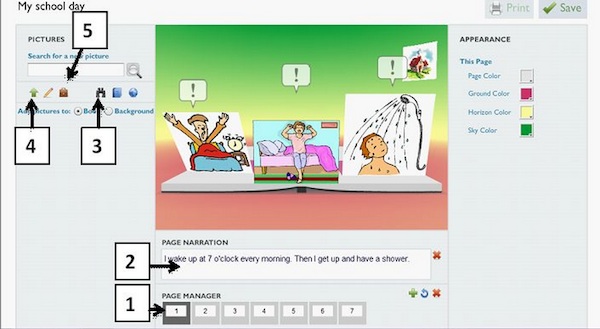
- edytujemy tekst – klikamy w stronę nr 1 PAGE MANAGER ( 1), klikamy w pole edit the narration (2), tekst wpisujemy do wyskakującego okienka
- wstawiamy obraz z galerii – lornetka (3) , korzystając z wyszukiwarki (alfabetyczny spis) albo pobierz z komputera -zielona strzałka (4)
- załadowane obrazki oglądamy klikając w teczkę (5), możemy je dodawać do książeczki (book) lub to tła (background)
- pracujemy z obrazami dokonując rotacji, przesunięcia , zmiany rozmiaru, czasu „wyskoczenia” obrazu, ustawiając opóźnienie czasu.(korzystamy z narzędzi widocznych w prawym menu)
- wpisujemy opis obrazu , postaci (CHARACTER TEXT), który widoczny będzie w chmurce
- wszystkie zmiany systematycznie zapisujemy
Po zakończeniu edycji książeczkę 3D osadzamy na swojej stronie internetowej w blogu. Możemy również przesłać link za pomocą poczty elektronicznej. Tutaj moja, przykładowa książeczka: My school day.
Warto organizować zajęcia z tworzenia książeczek z uczniami cyklicznie, zachęcając ich w ten sposób do pisania i czytania. Ucząc dzieci sztuki tworzenia książeczek, możemy jednocześnie zachęcać je do doskonalenia tej umiejętności w wolnym czasie, w domu. Książeczki mogą być prezentami dla rodziny czy przyjaciół (opcja Send Photo Postcard). Prezentowanie wykonanych przez dzieci książeczek, np. na blogu wpływa bardzo pozytywnie na ich poczucie sukcesu, czują się ważne i nabierają pewności siebie i ochoty do dalszej pracy.
Notka o autorce: Agnieszka Kubiak - nauczycielka języka angielskiego w Szkole Podstawowej nr 2 w Koluszkach. Administratorka szkolnej strony internetowej. Szkolna koordynatorka projektów eTwinning i Comenius. Pasjonatka nowych technologii, szczególnie narzędzi internetowych przydatnych w pracy dydaktycznej z dziećmi. Członkini grupy Superbelfrzy RP. Niniejszy artykuł ukazał się w blogu Superbelfrów. Licencja CC-BY-SA.